Deutsch
Screenshots & Bilder in Sekunden kommentieren.
Versieh deine Aufnahmen mit Pfeilen, Text, Weichzeichner, Verpixelung und mehr und teile sie direkt von deinem Smartphone oder Tablet. Vom selben unabhängigen Entwickler wie Dropshare für macOS und iOS.


So funktioniert Annotate
Öffnen
Starte aus Fotos, Dateien, der Zwischenablage oder mit einer leeren Leinwand - oder wähle eine Gerätevorlage als Vorlage für dein Mockup.
Kommentieren
Hebe Wichtiges hervor, schwärze Vertrauliches und rahme alles perfekt - mit 17 fokussierten Werkzeugen.
Teilen
Exportiere als PNG, JPEG, HEIC oder WebP und sende direkt über das Teilen-Menü - oder lade mit Dropshare hoch.
Annotate in Aktion
Öffne ein Bild, hebe Wichtiges hervor, schwärze Vertrauliches und exportiere in Sekunden. Gemacht für schnelle Support-Screenshots, Feedback und gepflegte Visuals unterwegs.
Tippe auf einen Screen, um ihn in voller Größe zu sehen.
Alles, was du brauchst für
schnelles Markup
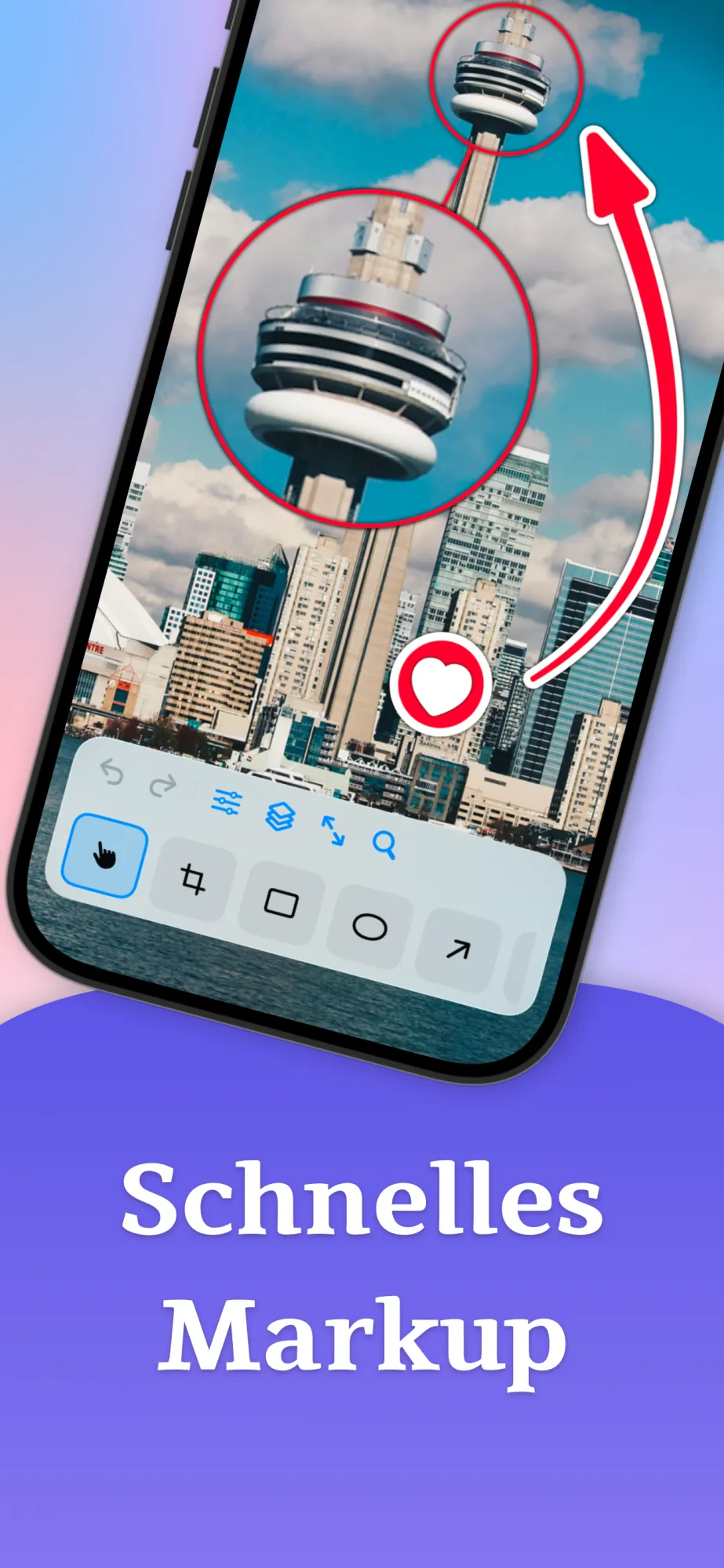
Annotate konzentriert sich auf schnelles, gepflegtes Markup - ob du vertrauliche Infos schwärzt oder UI-Details hervorhebst.

Starte von überall
Öffne aus Fotos, Dateien, der Zwischenablage oder mit einer leeren Leinwand - oder wähle eine Gerätevorlage wie iPhone, iPad oder Android, um in der richtigen Größe zu arbeiten.

17 Werkzeuge, sofort bereit
Zuschneiden, Weichzeichnen, Verpixeln, Text, Nummer, Stempel, Rechteck, Ellipse, Pfeil, Stift, Textmarker, Lupe, Hervorheben, Wasserzeichen, Hintergrund, Bild und GIF - saubere Formen sowie Stift und Textmarker für natürliche Striche.

Text, der zu deinem Layout passt
Wähle Schrift, Größe und Ausrichtung und füge optional eine Hintergrundpille hinzu, damit Beschriftungen auf jedem Bild klar lesbar bleiben.

Nummer-Badges & SF Symbols
Setze nummerierte Badges, um durch einen Ablauf zu führen, oder durchsuche die komplette SF-Symbols-Bibliothek und stemple das passende Icon auf dein Bild.

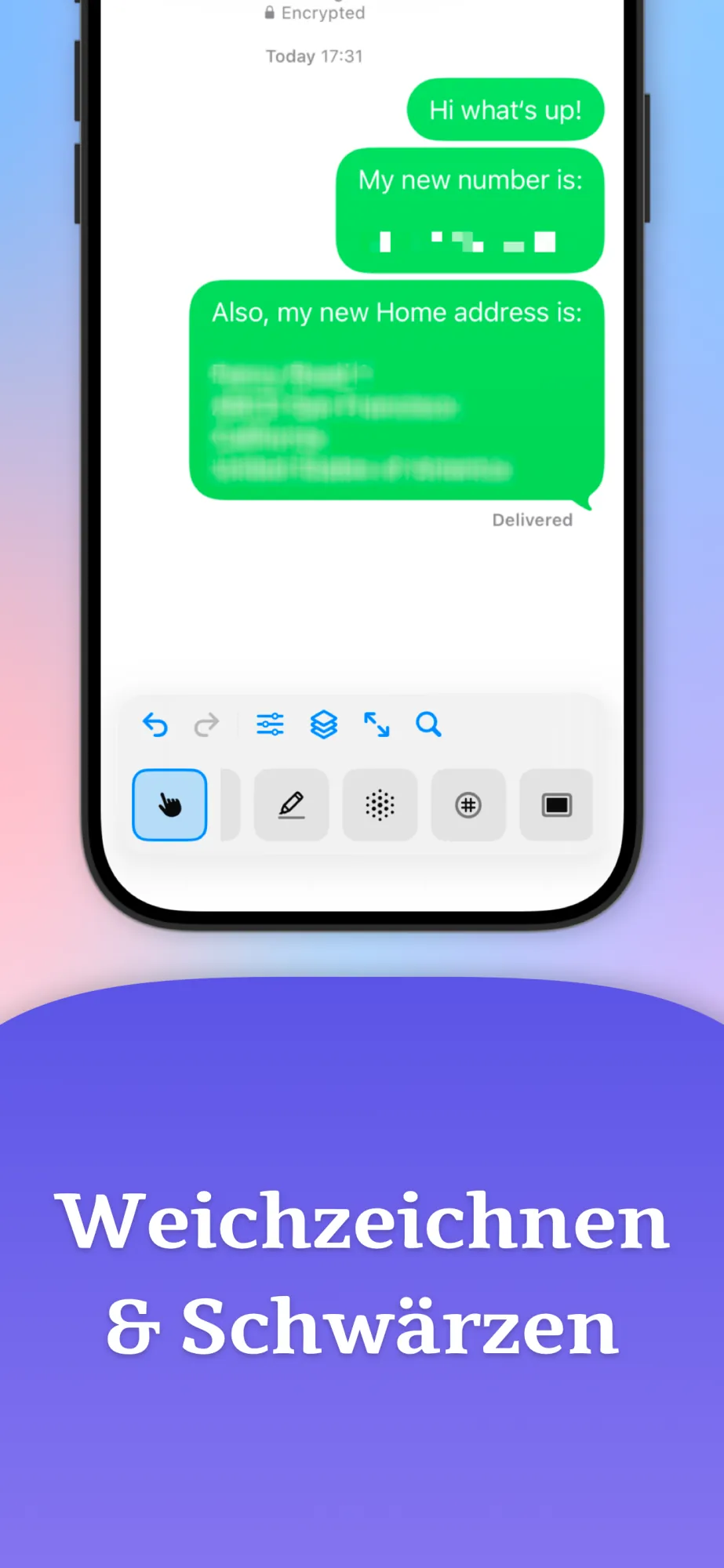
Weichzeichnen, Verpixeln & Lupe
Verberge vertrauliche Inhalte mit Weichzeichnen oder Verpixeln oder lenke den Blick mit einer vergrößernden Lupe - ideal für Support-Screenshots und Fehlerberichte.

Hervorheben-Werkzeug
Rücke genau das ins Rampenlicht, was zählt - hebe einen bestimmten Bildbereich hervor und dimme den Rest, damit der Blick sofort zum Punkt geht.

Volle Stilkontrolle
Stelle Strichstärke, Füllung, Konturen, Schatten und Deckkraft ein und wähle aus konfigurierbaren Pfeilspitzen, um genau den Look zu treffen, den du willst.

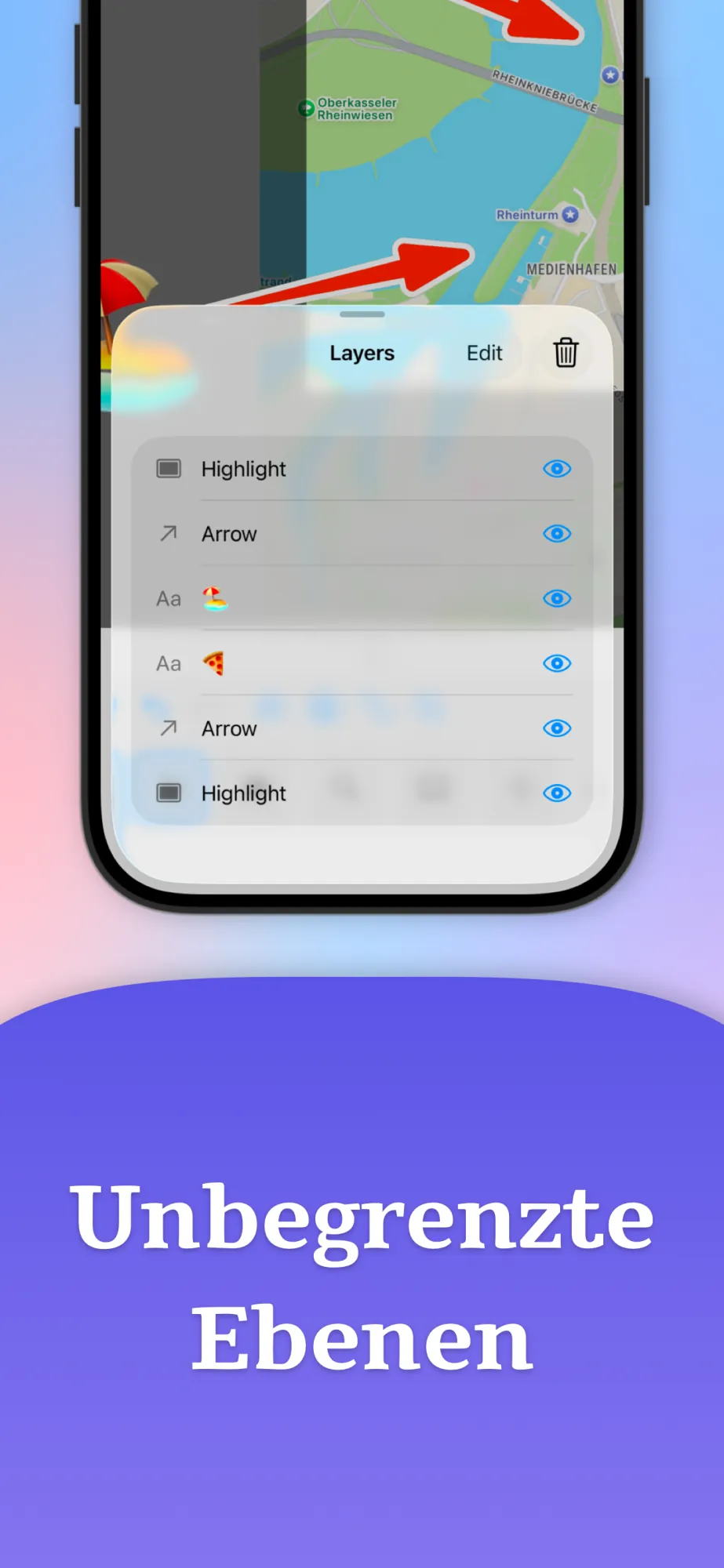
∞ Ebenen
Jede Anmerkung liegt auf einer eigenen Ebene. Wähle aus, ordne neu und lösche, ohne etwas anderes auf der Leinwand zu stören.

Hilfreiche Extras
Einrasten hält Formen sauber ausgerichtet, Widerrufen und Wiederholen sind immer nur einen Tipp entfernt, und du zoomst im Nu auf Einpassen oder 100 %.

Bereit für Apple Pencil Nur iOS
Die Handballenerkennung greift automatisch, sodass der Pencil zeichnet, während deine Finger weiter schieben und zoomen - ganz ohne Modus-Umschalten.

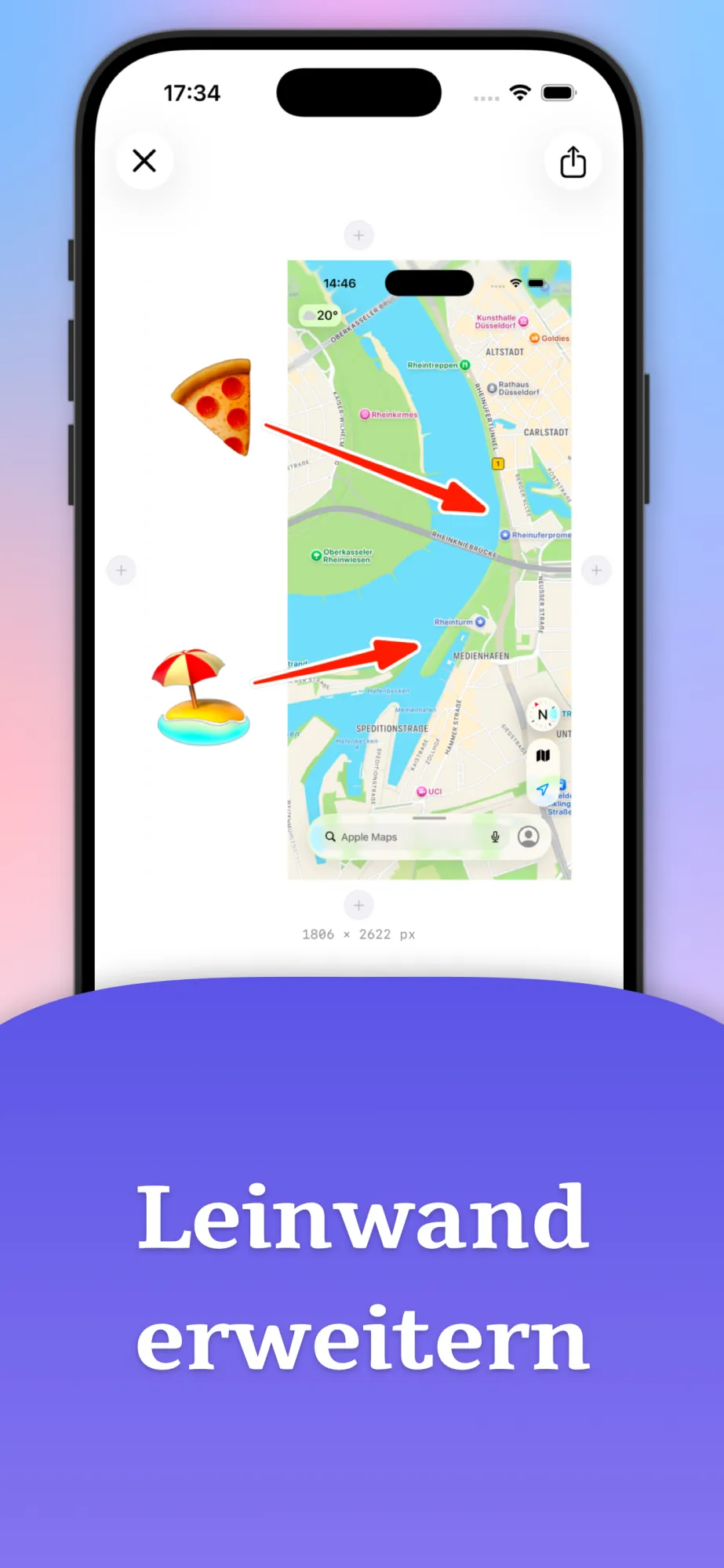
Vergrößere die Leinwand
Füge an jeder Kante Platz hinzu, um Raum für Hinweise, Formen oder zusätzliche Kommentare zu schaffen - ohne ins Originalbild zu schneiden.

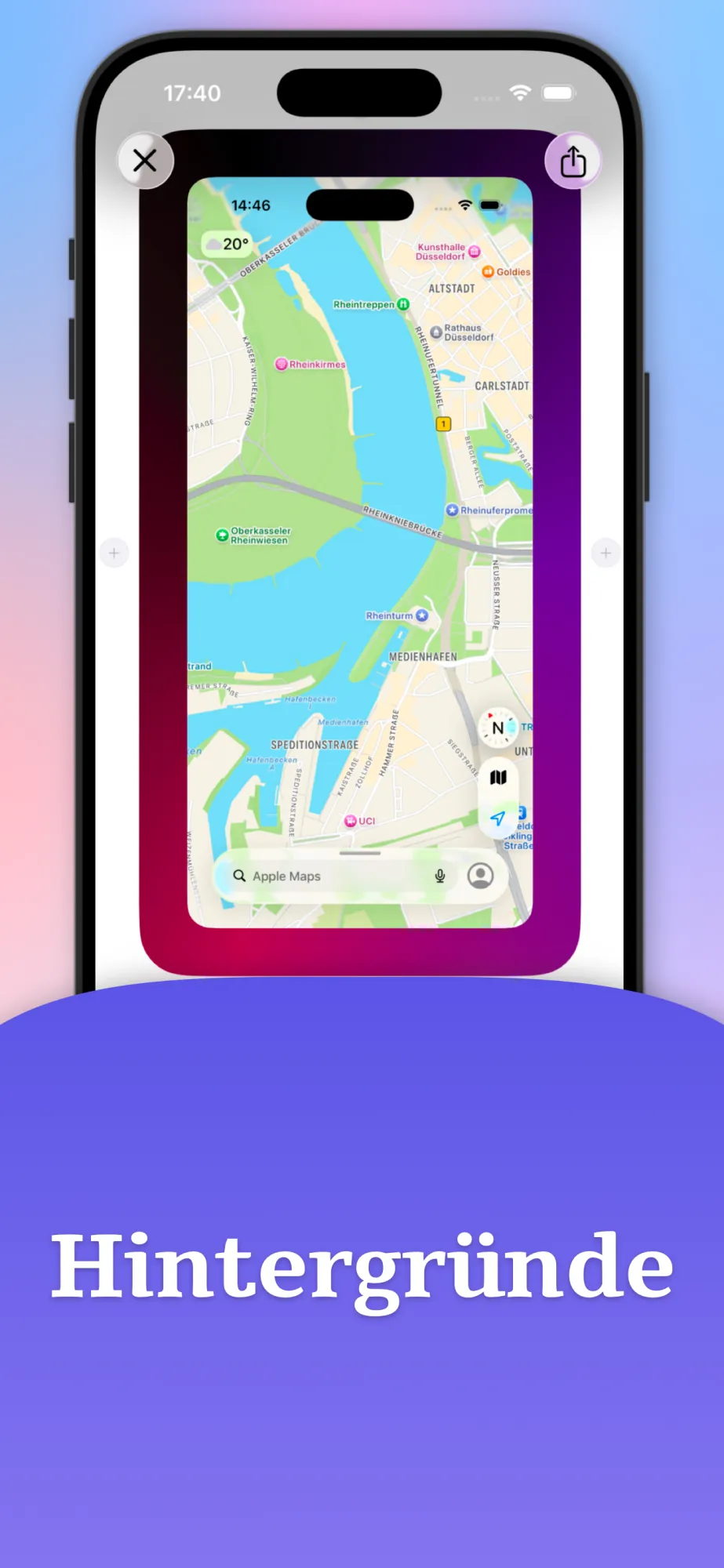
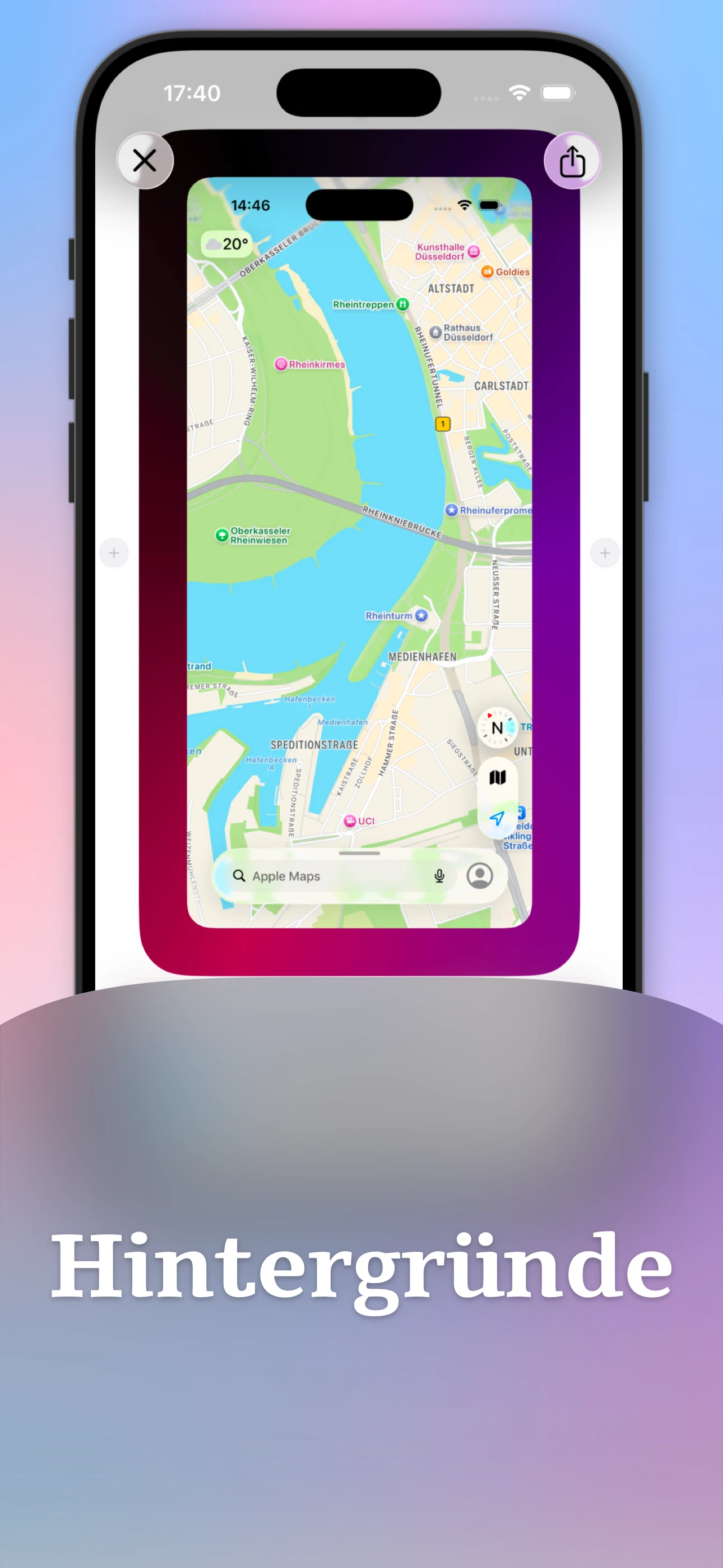
Hintergründe & Rahmen
Rahme deinen Screenshot mit Verläufen oder Volltonfarben und entscheide, ob der Hintergrund die Leinwand erweitert oder hineinpasst - für präsentationsfertige Exporte.

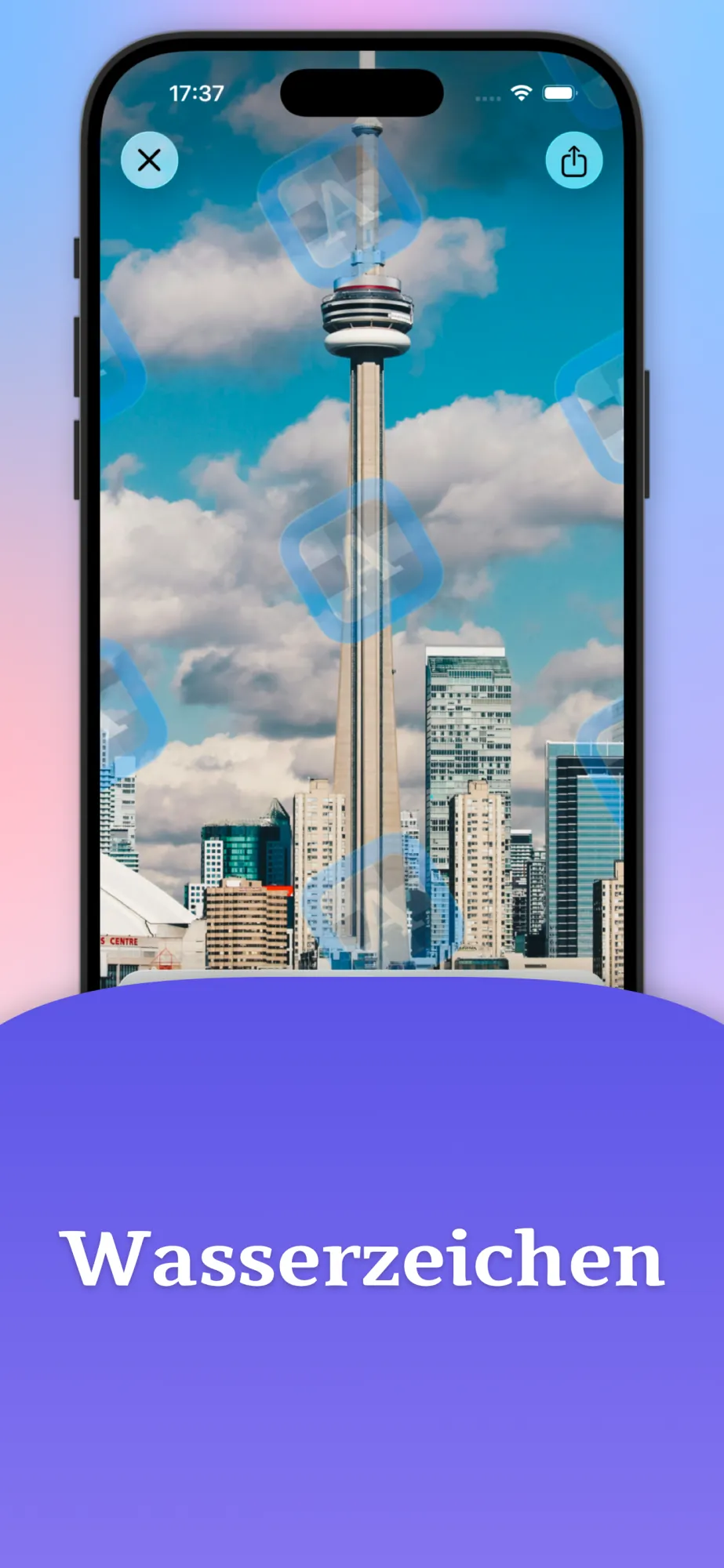
Wasserzeichen
Versieh deine Bilder mit einem Wasserzeichen, um Eigentum zu kennzeichnen oder deine Screenshots zu branden, bevor du sie teilst.

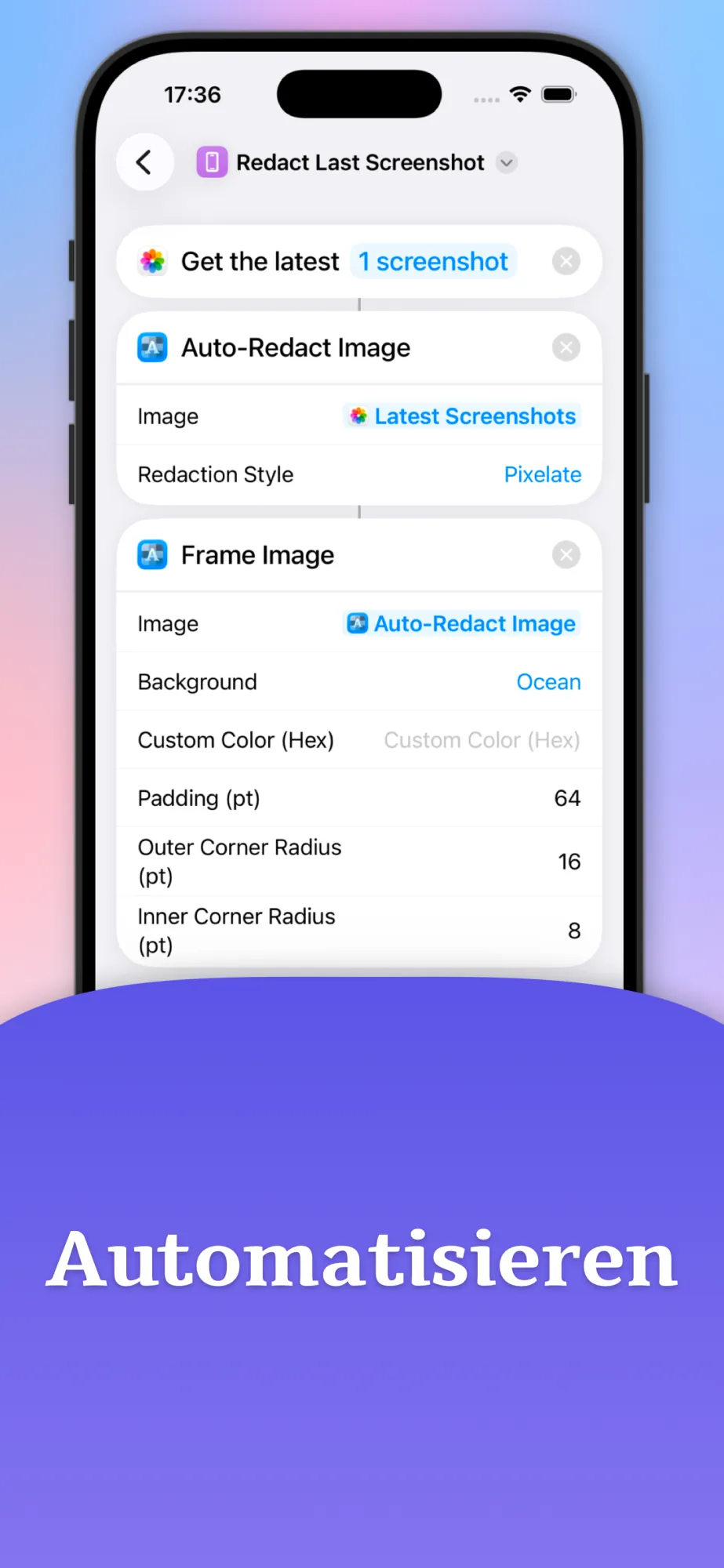
Shortcuts.app-Integration Nur iOS
Automatisiere dein Markup mit Apple Shortcuts - füge Bildern Verpixelung und Hintergründe direkt aus der Shortcuts.app hinzu, ganz ohne manuelles Bearbeiten.

Schnell exportieren & teilen
Sichere als PNG, JPEG, HEIC oder WebP und sende über das Teilen-Menü. Wenn du Dropshare nutzt, wähle es dort aus, um hochzuladen und in einem Schritt einen Link zu kopieren.

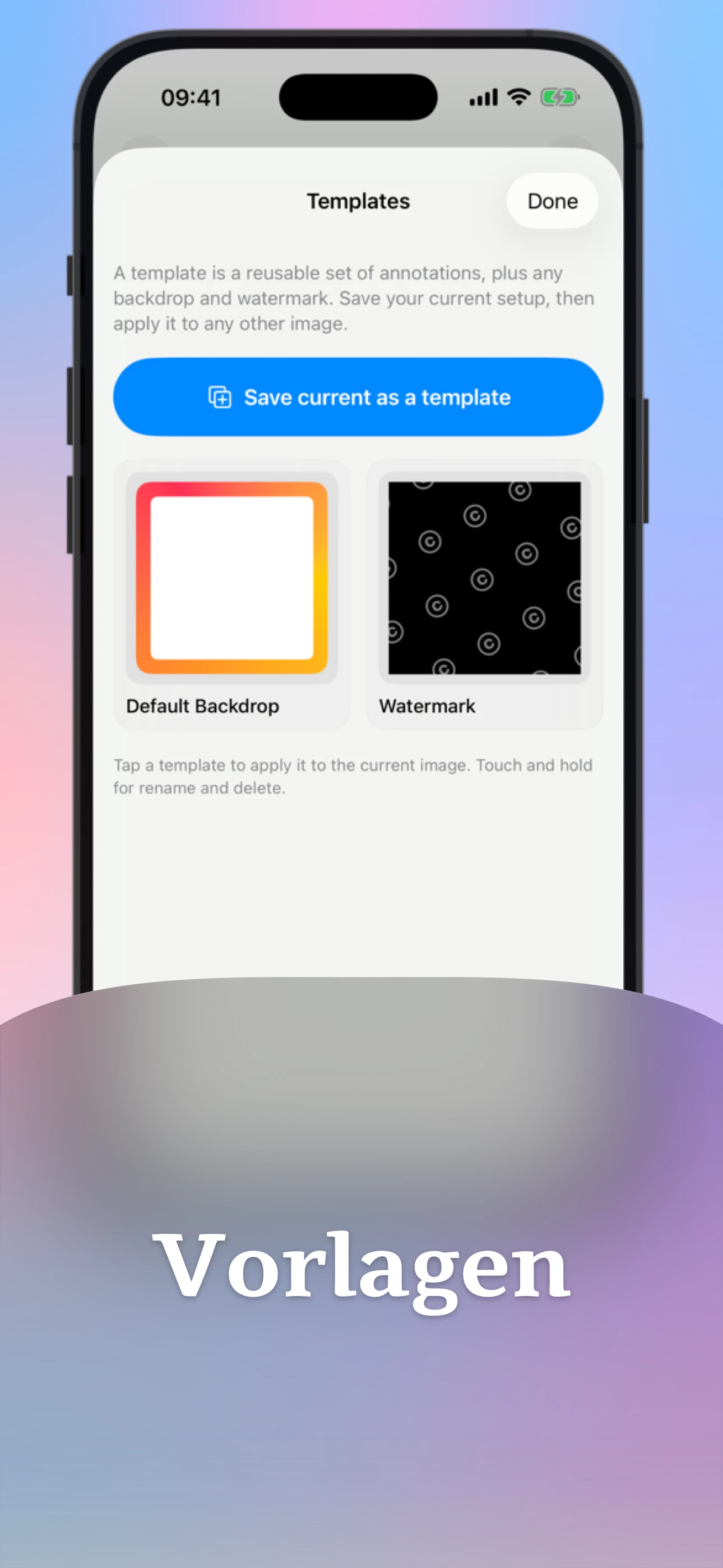
Vorlagen
Sichere deine meistgenutzten Anmerkungen als Vorlagen und verwende sie auf jedem Bild wieder - richte das Markup einmal ein und lege es auf jede Aufnahme.

GIFs & Sticker
Füge GIFs und Sticker von KLIPY hinzu, um deinen Bildern Persönlichkeit zu geben - durchsuche eine riesige Bibliothek und platziere sie auf der Leinwand. Sobald du ein GIF einfügst, wird dein Werk als Video statt als Bild exportiert.
Vielleicht hast du Annotate schon gesehen bei




Das sagen Kunden
Häufige Fragen
Ist Annotate kostenlos?
Unter iOS kann Annotate kostenlos geladen werden und enthält fünf kostenlose Exporte annotierter Bilder; ein einmaliger Kauf schaltet unbegrenzte Exporte frei, ganz ohne Abo. Unter Android ist Annotate eine kostenpflichtige App mit unbegrenzten Exporten inklusive.
Funktioniert Annotate auf Tablets?
Ja. Annotate ist eine universelle App, die sowohl auf Smartphone als auch auf Tablet läuft - unter iOS und Android.
Welche Bildformate kann Annotate exportieren?
Du kannst annotierte Bilder als PNG oder JPEG exportieren - unter iOS zusätzlich als HEIC, unter Android als WebP - und direkt über das Teilen-Menü weitergeben.
Benötigt Annotate eine Internetverbindung?
Nein. Die gesamte Bearbeitung erfolgt auf deinem Gerät und es ist kein Konto erforderlich. Eine Verbindung wird nur benötigt, wenn du ein Ergebnis mit Dropshare hochladen möchtest oder wenn du GIFs und Sticker suchst und hinzufügst.
Unterstützt Annotate den Apple Pencil?
Ja. Der Apple Pencil wird vollständig unterstützt, und die automatische Handballenerkennung lässt dich zeichnen, während deine Finger weiterhin verschieben und zoomen.
Worin unterscheidet sich Annotate vom integrierten iOS-Markup?
Annotate bietet Werkzeuge, die dem iOS-Markup fehlen, darunter Weichzeichnen und Verpixeln zum Schwärzen, eine vergrößernde Lupe, nummerierte Badges und SF Symbols, Wasserzeichen, Hintergründe, unbegrenzte Ebenen, volle Stilkontrolle und Automatisierung mit Apple Shortcuts.

Aufnehmen, kommentieren und teilen
ohne deinen Flow zu unterbrechen.
Lade Annotate für iPhone, iPad, Vision Pro & Android.
